
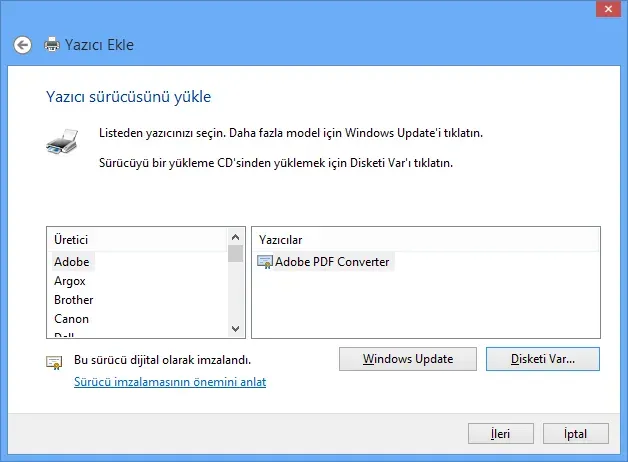
Godex yazıcı sürücüsü nasıl kurulur sorusu, etiket baskısında güvenilir ve istikrarlı sonuçlar elde etmek isteyen kullanıcıların merakıdır ve bu rehber bu süreci adım adım basitleştirir. Bu yazıda Windows için Godex yazıcı sürücüsü kurulumu Windows ve Mac için Godex yazıcı sürücüsü kurulumu Mac adımlarını kapsayan kapsamlı bir başlangıç rehberi sunulacak; ayrıca Godex yazıcı sürücüsü güncelleme ve Godex yazdırma sorunları çözümü gibi konulara da değineceğiz. Amacımız, kullanıcı dostu talimatlar ve ipuçları ile kurulum sürecini hızlı, güvenli ve hatasız kılmaktır. İlk adımlarda USB bağlantısı, sürüm uyumluluğu ve güvenlik ayarları gibi ön hazırlıklar öne çıkar. Bu içerik, arama motorlarındaki görünürlüğünüzü artırmayı hedefleyen SEO odaklı bir giriş olarak ilgili anahtar kelimelerle uyumlu ve günlük kullanıma uygun bilgiler sunar.
1) Godex yazıcı sürücüsü nasıl kurulur: Windows ve Mac için kapsamlı rehber
Godex yazıcı sürücüsü nasıl kurulur konusu, cihazın işletim sistemiyle verimli iletişim kurmasını sağlamak için temel bir adımdır. Sürücü olmadan yazıcı, bilgisayarla doğru protokolü kuramaz ve baskı kalitesi düşebilir; bazı özellikler devre dışı kalır. Bu nedenle Windows ve Mac gibi farklı işletim sistemlerinde sürücü kurulum adımları birbirinden ayrı olabilir ve her iki platform için de resmi kaynaklardan edinilen sürücülerin kullanılması önerilir. Bu bağlamda, Godex yazıcı sürücüsü nasıl kurulur sorusuna yanıt verirken, Windows ve Mac sürücülerinin uyumluluğunu ve kurulum sürecinin güvenliğini göz önünde tutmak gerekir. Ayrıca, ilgili anahtar kelimelerle uyumlu içerik üretmek arama motorları için daha görünür içerik yaratmanıza yardımcı olur.
Bu rehber, Godex yazıcı sürücüsü kurulumu Windows ve Mac için adım adım akışıyla birlikte, sürücüyü güncel tutmanın ve yazdırma performansını optimize etmenin temel noktalarını ele alır. İlk olarak uyumsuzlukları önlemek için modelinize uygun sürücüyü internetten indirme adımını vurgularız. Ardından kurulum sihirbazlarının nasıl çalıştığını ve hangi izinlerin gerekli olduğunu açıklar; böylece Google aramalarında sıkça karşılaşılan “Godex yazıcı kurulum adımları” sorgularına karşı somut yanıtlar elde edersiniz. Bu bölüm, kısa sürede güvenli ve sorunsuz bir kurulum elde etmek için gerekli olan mantıksal adımları kapsar.
2) Godex yazıcı sürücüsü kurulumu Windows: adım adım süreç ve ipuçları
Windows işletim sistemi üzerinde Godex yazıcı sürücüsünün kurulumu, çoğu kullanıcı için en sık tercih edilen çözümdür. Başlangıç olarak Godex’in resmi web sitesinden Windows sürücüsünü indirmekle başlayın. Sürücü paketlerinde genellikle temel sürücü ile yardımcı yazılımlar bir arada bulunabilir; bu yazılımlar baskı numaralandırma ve etiket biçimlendirme gibi ek işlevler sunar. Bu adım, “Godex yazıcı sürücüsü kurulumu Windows” ifadesinin pratik bir karşılığıdır ve doğru sürümün seçilmesiyle kurulum süresi önemli ölçüde kısalır.
İndirme tamamlandıktan sonra kurulum dosyasını çalıştırın ve ekran üzerinde beliren sihirbazı takip edin. Lisans şartlarını kabul edin, “Özelleştirilmiş Kurulum” seçeneklerini inceleyin ve gerekli gördüğünüz ek bileşenleri kurun. USB kablosuyla yazıcıyı bilgisayara bağladığınızda, Windows sürücü otomatik olarak yazıcıyı tanıyabilir ve kurulum tamamlandığında yazdırma kuyruğunu yönetme panelinde Godex’i varsayılan yazıcı olarak ayarlayın. Bu aşama, kurulumun güvenilirliği açısından kritiktir ve “Godex yazıcı sürücüsü kurulumu Windows” sürecinin en güvenli adımlarını oluşturur.
3) Godex yazıcı sürücüsü kurulumu Mac: Mac kullanıcıları için ayrıntılı kurulum
Mac kullanıcıları için Godex yazıcı sürücüsü kurulumu, güvenlik ayarları ve macOS’in sürücü onay süreçleri nedeniyle biraz farklı akış gösterebilir. Mac için genelde DMG formatında bir kurulum paketi sunulur; bu paketi açıp kurulum sihirbazını başlattığınızda güvenlik izinleri talep edilebilir. İndirilen sürücüyü kurduktan sonra macOS’un “Güvenlik ve Gizlilik” ayarlarından kuruluma devam etmek için gerekli izinleri verin. Bu adımlar, “Godex yazıcı sürücüsü kurulumu Mac” ifadesiyle özdeşleşen süreçlerin temelini oluşturur ve güvenli bir kurulum için kritik noktaları içerir.
Mac üzerinde kurulum tamamlandıktan sonra System Preferences (Sistem Tercihleri) içinden Yazıcılar’ı açın ve Godex yazıcınızı ekleyin. Burada sürücünün doğru sürücü olduğundan emin olun; bazı durumlarda güvenlik onayı gereklidir. Kurulum sonrasında yazdırma testini yaparken DPI ayarları, etiket boyutları ve baskı yönü gibi değerleri kontrol edin. Eğer güvenlik engeleleriyle karşılaşırsanız, yeniden başlatma veya güvenlik izinlerini güncelleme işlemlerini uygulayın; bu adımlar, “Godex yazıcı kurulum adımları” çerçevesinde Mac kullanıcılarının karşılaştığı tipik zorlukları aşmanıza yardımcı olur.
4) Godex yazıcı sürücüsü güncelleme ve sürücü yönetimi: güncel kalmanın önemi
Sürücü güncellemeleri, performans iyileştirmeleri ve hata düzeltmeleri için hayati önem taşır. Godex’in resmi sitesi üzerinden mevcut sürümü düzenli olarak kontrol etmek, yazıcının en yeni özelliklerden faydalanmasını sağlar ve uyumsuzluk sorunlarını azaltır. Özellikle işletim sistemi güncellemelerinden sonra sürücü uyumsuzlukları görülebilir; bu durumda en güncel sürümü kurmak, baskı kalitesini korumanın temel yollarından biridir. Bu bölümde,
Windows ve Mac için sürücü güncellemelerini etkili bir şekilde yönetmenin pratik yollarını paylaşırız. Windows tarafında Denetim Masası veya Ayarlar üzerinden mevcut sürümü kontrol etmek ve kurulum sihirbazını takip etmek yaygındır; Mac tarafında ise App Store dışı güncellemeleri ve güvenlik izinlerini dikkate almak gerekir. Ayrıca eski sürücüleri tamamen kaldırıp temiz bir kurulum yapmak gerektiğinde, bu işlem “Godex yazıcı sürücüsü güncelleme” sürecinin ayrılmaz bir parçasıdır. Sürümü güncel tutmak, yazdırma kalitesini sürdürülebilir kılar ve yeni DPI/etiket formatlarıyla uyumu kolaylaştırır.
5) Godex yazdırma sorunları çözümü: sık karşılaşılan problemler ve çözümler
Yazdırma sorunları, kullanıcılar arasında en sık karşılaşılan konular arasındadır. İlk olarak yazıcı bilgisayara doğru şekilde tanınıyor mu sorusunu kontrol edin. USB kablosunu değiştirmek veya farklı bir porta geçmek çoğu zaman tanıma sorunlarını çözer; ağ üzerinden yazdırmalarda yazıcı IP adresinin ve protokol ayarlarının doğru olması gerekir. Bu bölümde, Godex yazdırma sorunları çözümü kapsamında sık karşılaşılan problemleri ve uygulanabilir çözümleri ele alıyoruz.
Çıktı kalitesiyle ilgili sorunlar için DPI ve etiket boyutu ayarlarını dikkatle gözden geçirin. Baskı alanı ile kenar boşlukları doğru tanımlanmazsa kırpma veya kaydırma yaşanabilir. Renk ve netlik sorunlarında sürücü modları (yüksek kalite/ hızlı baskı) arasında geçiş yaparak optimum ayarı bulun. Yazıcı tanınmıyor ya da baskı kuyruğu kilitli kalıyorsa sürücü güncellemesi veya temiz kurulum gerekebilir. Ağ yazdırmada sorunlar devam ederse ağ yapılandırmasını, güvenlik duvarı ayarlarını ve LPR/IPP protokollerinin uygunluğunu kontrol etmek gerekir. Bu adımlar, Godex yazdırma sorunları çözümü açısından temel rehber niteliğindedir.
Sıkça Sorulan Sorular
Godex yazıcı sürücüsü kurulumu Windows nasıl yapılır?
Godex yazıcı sürücüsü kurulumu Windows için şu adımları izleyin: resmi web sitesinden Windows sürücüsünü indirin ve kurulum sihirbazını başlatın; lisans sözleşmesini kabul edin ve Özelleştirilmiş Kurulum seçeneklerini inceleyin. USB kablosuyla yazıcıyı bağlayın; Windows sürücüyü otomatik olarak tanıyabilir ve kurulumu tamamlar. Kurulum tamamlandığında Denetim Masası > Yazdırma ve Tarama (veya Ayarlar > Yazıcılar) üzerinden Godex yazıcısını varsayılan yazıcı olarak ayarlayın ve basit bir test yazdırın. Beklenmeyen çıktı veya tanınmama durumunda sürücüyü kaldırıp temiz kurulum yapın veya güncelleyin; bu, Godex yazıcı sürücüsü kurulumu Windows sürecinin güvenilir çalışmasını sağlar.
Godex yazıcı sürücüsü kurulumu Mac nasıl yapılır?
Godex yazıcı sürücüsü kurulumu Mac için şu adımları takip edin: resmi siteden Mac uyumlu sürücüyü indirin (DMG/PKG formatı olabilir). İndirilen DMG’yi açıp kurulum paketini çalıştırın; güvenlik nedeniyle izinler istenirse Sistem Tercihleri > Güvenlik ve Gizlilik üzerinden izin verin. Yazıcıyı USB ile bağlayın veya ağa bağlı ise ağ üzerinden ekleyin. Sistem Tercihleri > Yazıcılar’a gidin ve Godex yazıcısını ekleyin; doğru sürücünün seçili olduğundan emin olun ve gerektiğinde güvenlik engellerini kaldırın. Basit bir test yazdırın ve DPI/etiket türü ayarlarını ihtiyaçlarınıza göre güncelleyin.
Godex yazıcı sürücüsü güncelleme nasıl yapılır?
Godex yazıcı sürücüsü güncelleme için şu adımları izleyin: Godex’in resmi sitesi üzerinden mevcut sürümünüzü kontrol edin ve en yeni sürümü indirin. Windows kullanıyorsanız güncelleme sihirbazını çalıştırabilir veya eski sürücüyü kaldırıp temiz kurulum yapabilirsiniz. Mac’te DMG/PKG paketini kullanarak güncellemeyi uygulayın ve güvenlik izinlerini yeniden ayarlayın. Güncellemeden sonra yazıcıyı yeniden başlatın ve test yazdırarak değişikliklerin uygulanıp uygulanmadığını doğrulayın. Sorun devam ederse sürücüyü tamamen kaldırıp temiz bir kurulum yapmayı düşünebilirsiniz.
Godex yazdırma sorunları çözümü için sürücüyü nasıl yönetmelisiniz?
Godex yazdırma sorunları çözümü için sürücüyle ilgili şu adımları deneyin: sürücüyü güncel tutun ve en son sürümü yükleyin; gerekirse sürücüyü kaldırıp temiz kurulum yapın. DPI, etiket boyutu ve yazdırma modu gibi sürücü ayarlarını doğru seçtiğinizden emin olun; baskı alanı ve kenar boşlukları ayarlayın. USB bağlantısı ve ağ yapılandırmalarını kontrol edin; ağ yazdırması için IP adresi, protokol (LPR/IPP) ve paylaşım ayarları doğru olmalıdır. Sorun çözümlenmezse marka/model ve işletim sistemi bilgilerini belirterek Godex destek ile iletişime geçin.
Godex yazıcı kurulum adımları nelerdir ve her adım neden önemlidir?
Godex yazıcı kurulum adımları şu şekilde özetlenebilir: 1) Hazırlık yapın; doğru sürücüyü indirin ve etiket materyalini not edin. 2) Windows veya Mac sürücüsünü kurulum adımlarını takip ederek kurun. 3) Yazıcıyı bağlayın (USB veya ağ) ve sürücüyü ekleyin. 4) Yazdırma ayarlarını yapılandırın: etiket boyutu, DPI, baskı yönü ve ölçeklendirme gibi parametreleri doğru seçin. 5) Test yazdırın ve gerektiğinde sürücüyü güncelleyin ya da ayarları optimize edin. Bu adımlar, uyumluluk, baskı kalitesi ve güvenilirlik açısından her zaman önemlidir.
| Bölüm | Kilit Noktaları | Uygulama Notları |
|---|---|---|
| Odak Anahtar Kelime ve SEO Hedefleri | Odak anahtar kelime: Godex yazıcı sürücüsü nasıl kurulur. İlgili SEO anahtar kelimeleri: Godex yazıcı sürücüsü kurulumu Windows, Godex yazıcı sürücüsü kurulumu Mac, Godex yazıcı sürücüsü güncelleme, Godex yazdırma sorunları çözümü, Godex yazıcı kurulum adımları. | Anahtar kelimelerin içerikte doğal kullanımı, başlık ve meta ile uyumlu hale getirildi. |
| Başlık | Godex yazıcı sürücüsü nasıl kurulur Windows ve Mac rehberi | Başlık 50-60 karakter aralığında, odak anahtar kelimeyle başlamalı. |
| Meta Açıklama | Godex yazıcı sürücüsü nasıl kurulur? Windows ve Mac için adım adım rehber. Sürücü kurulumu, güncelleme, bağlantı sorunları ve yazdırma ipuçları. Hızlı kurulum. | 150-160 karakter hedefiyle odak anahtar kelime ve ilgili kelimeler bulunuyor. |
| Windows Kurulumu | – Adım 1: Godex’in resmi sitesinden Windows sürücüsünü indirin. – Adım 2: Kurulum sihirbazını başlatın ve lisansı kabul edin. – Adım 3: USB bağlantısını yapın, sürücü otomatik algılanabilir. – Adım 4: Yazdırma Denetim Masası’ndan varsayılan olarak ayarlayın. – Adım 5: Basit bir test yazdırın ve DPI/etiket gibi ayarları gerektiğinde güncelleyin. | USB bağlantısı, doğru sürücünün seçimi ve test yazdırması ilk kurulum adımlarıdır. |
| Mac Kurulumu | – Adım 1: Mac uyumlu sürücüyü resmi siteden indirin. – Adım 2: DMG dosyasını açın ve sürücüyü kurun. – Adım 3: Güvenlik izinlerini gerekirse onaylayın. – Adım 4: Yazıcıyı Sistem Tercihleri > Yazıcılar’a ekleyin. – Adım 5: Basit test baskısı yapın, gerekiyorsa DPI ve etiket boyutunu ayarlayın. | Mac’te güvenlik izinleri ve sürücü imzalama konularına dikkat edin; USB veya ağ üzerinden bağlayın. |
| Sürücü Güncelleme ve Yönetim | – Güncellemeleri Godex’in resmi sitesinden kontrol edin. – Güncelleme sırasında yazıcıyı bağlı tutun ve talimatları izleyin. – Eski sürücüleri kaldırıp temiz kurulum yapmak gerektiğinde Denetim Masası / Finder’a gidin. | Güncellemeyi manuel olarak takip etmek ve temiz kurulum yapmak güvenilirlik sağlar. |
| Sık Karşılaşılan Sorunlar ve Çözümleri | – Yazıcı tanınmıyorsa: USB kablosunu/donanımı değiştirin, portları deneyin. – Çıktı bozuluyorsa: DPI ve kart türünü kontrol edin; yazdırma alanını doğrulayın. – Renk sorunları: Baskı modu ve materyali uyumlu seçin. – Ağ yazdırma sorunları: IP ve protokol ayarlarını kontrol edin. | Sık yaşanan sorunlara hızlı çözümler için uygun ayarları dengelemek gerekir. |
| Yazdırma Kalitesi ve Ayarlar | – Etiket boyutu ve kenar boşlukları doğru seçilmeli. – DPI (203/300/600) uygun olanı seçin. – Kağıt türüne göre materyal ve sürücü ayarları eşleşmeli. – Ölçeklendirme ve kuyruk yönetimi dikkatli yapılmalı. | Doğru ayarlar baskı kalitesini doğrudan etkiler. |
| En İyi Uygulamalar | – İlk kurulumda kısa bir test sayfası basın. – Güncellemeleri düzenli kontrol edin. – Üretici tavsiyelerine uygun materyal kullanın. – Ağ paylaşımlarında güvenlik ayarlarını yönetin. – Sorunları kaydedin ve destek için notlar çıkarın. | Düzenli bakım ve dikkatli kullanım, stabil performans sağlar. |
Özet
Godex yazıcı sürücüsü nasıl kurulur konusunda bu kılavuz, Windows ve Mac için adım adım, uygulanabilir bir yol haritası sunar. Windows için sürücü indirme, kurulum sihirbazının çalıştırılması ve yazıcıyı varsayılan olarak belirleme adımları açıklanır. Mac için güvenlik izinleri, DMG kurulumları ve Yazıcılar bölümünden ekleme örnekleri verilir. Sürücü güncellemeleri, bakım ve sık karşılaşılan sorunların çözümüne yönelik ipuçları verilir. En iyi sonuç için doğru DPI, etiket boyutu ve materyal seçimini sürücü ayarlarıyla uyumlu kullanın. Ağ üzerinden paylaşım yapıyorsanız güvenlik ayarlarını ve kullanıcı erişimini kontrol edin. Yazdırma kalitesiyle ilgili ayarlar, etiket boyutu, DPI ve materyal seçimini kapsar. En iyi uygulamalar arasında düzenli test sayfaları basmak, güncellemeleri izlemek ve materyal üretici önerilerine uymak yer alır. Bu sayede baskı kalitesi, güvenilirlik ve verimlilik artar. Sonuç olarak, doğru adımlar izlendiğinde Godex yazıcı sürücüsü nasıl kurulur süreci Windows ve Mac üzerinde sorunsuz işler ve yazdırma iş akışınız kesintiye uğramadan devam eder.

